
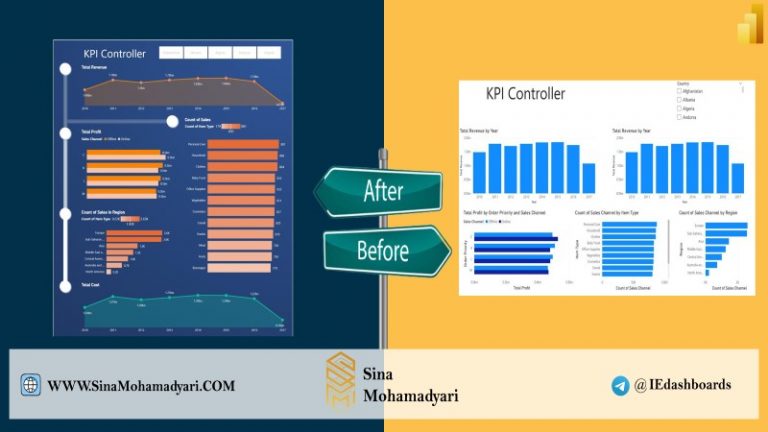
طراحی حرفه ای داشبورد
یکی از موضوعات بسیار مهم در Power BI که در اکثر موسسات و مراکز آموزشی فعال در حوزه هوش تجاری کمتر به آن پرداخته میشود، بصریسازی حرفهای و جذاب دادهها است. استفاده از المانهای گرافیکی، رنگهای مناسب و چینش اصولی عناصر به شما کمک میکند تا طراحی حرفهای داشبورد خود را به سطح بالاتری برسانید. این موضوع باعث میشود گزارشهای شما هم برای کاربران قابل فهمتر باشند و هم جذابیت بصری بیشتری داشته باشند.
در این مقاله از آموزش Power BI، مراحلی را که برای ارتقای طراحی حرفه ای داشبورد باید انجام دهید به شما نشان میدهیم. این مراحل شامل موقعیتیابی درست عناصر، طراحی پسزمینه سفارشی و استفاده از رنگها و فونتهای مناسب است که همگی بخشی از اصول علم UI/UX هستند. یادگیری این نکات به شما کمک میکند تا داشبوردهایی ایجاد کنید که نه تنها عملکرد خوبی دارند، بلکه تجربه کاربری بهتری نیز ارائه میدهند.
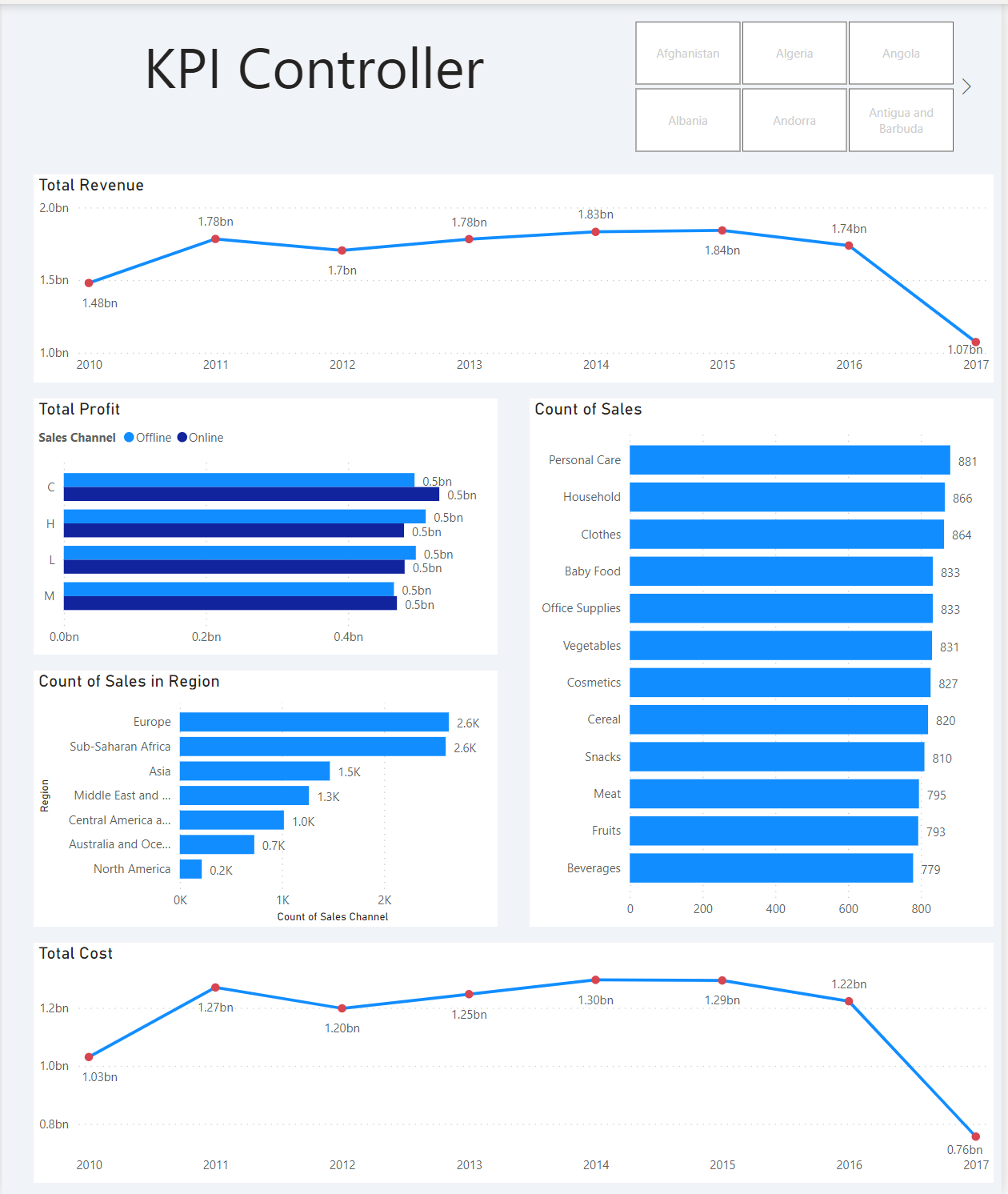
فرض کنید داشبورد اولیه ما به صورت ساده و بدون هیچگونه تنظیمات بصری خاصی طراحی شده است. با استفاده از مراحل آموزش داده شده، میتوانیم طراحی حرفه ای داشبورد را آغاز کنیم، به گونهای که هر کاربر بتواند به راحتی دادهها را تحلیل کند و نقاط کلیدی را در کمترین زمان ممکن شناسایی نماید.
از دیگر نکات مهم برای رسیدن به طراحی حرفه ای داشبورد، انتخاب رنگهای هماهنگ، سایهگذاری مناسب، اندازه و جایگاه المانها و استفاده از نمودارهای متنوع است. رعایت این نکات باعث میشود داشبورد شما نه تنها کاربردی باشد، بلکه جذابیت بصری بالایی نیز داشته باشد و تجربه کاربری بهتری ارائه دهد.
در نهایت، با اعمال این تکنیکها، شما میتوانید داشبوردهایی بسازید که نمونهای از یک طراحی حرفه ای داشبورد واقعی باشند و گزارشهایتان را به سطحی بالاتر از حالت استاندارد و اولیه برسانید.
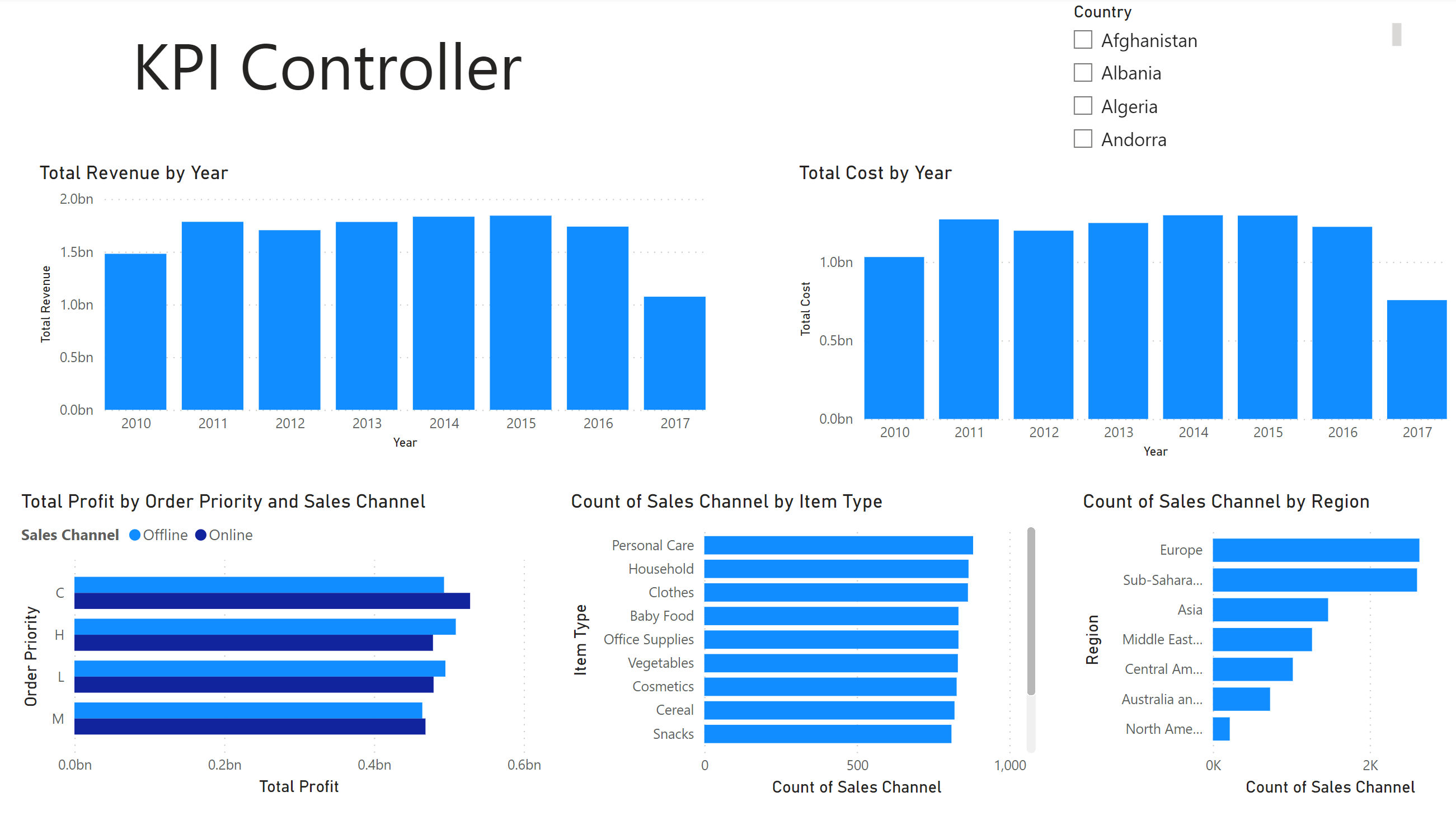
فرض کنید داشبورد اولیه ما به صورت زیر میباشد :
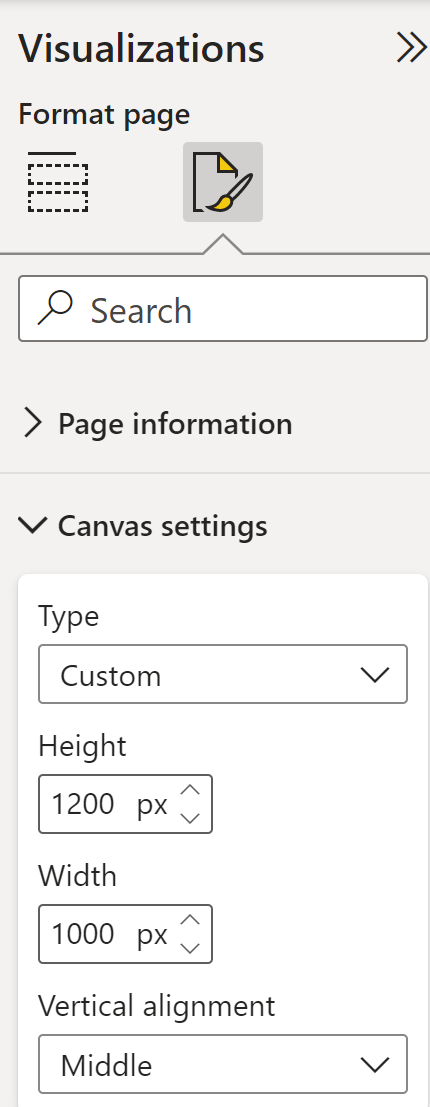
نکته اولی که باید به آن توجه داشت، اندازه صفحه یا Canvas داشبورد است. تنظیم درست اندازه صفحه یکی از مراحل مهم در طراحی حرفه ای داشبورد به شمار میرود، زیرا همه المانها و نمودارها باید به صورت هماهنگ در صفحه جای بگیرند و کاربران بدون نیاز به اسکرول زیاد، بتوانند تمام اطلاعات مهم را مشاهده کنند.
برای مثال، من ارتفاع صفحه را روی 1200 پیکسل و عرض آن را روی 1000 پیکسل تنظیم میکنم. این اندازه باعث میشود فضای کافی برای قرار دادن نمودارها، جداول و کارتهای اطلاعاتی داشته باشیم و همزمان ظاهر داشبورد شلوغ و نامرتب نشود.
توجه به اندازه صفحه به شما امکان میدهد تا طراحی حرفه ای داشبورد را با دقت بیشتری انجام دهید و المانها را به گونهای بچینید که چشم کاربر به راحتی اطلاعات کلیدی را دنبال کند. علاوه بر این، با تنظیم درست اندازه صفحه، میتوان پسزمینه سفارشی، لوگوها و المانهای گرافیکی را بدون مشکل در داشبورد جای داد.
در ادامه، بعد از تنظیم اندازه صفحه، میتوانید به طراحی حرفه ای داشبورد با رعایت اصول فاصلهها، چینش رنگها و اندازه المانها بپردازید تا داشبوردی هم جذاب و هم کاربردی ایجاد شود.
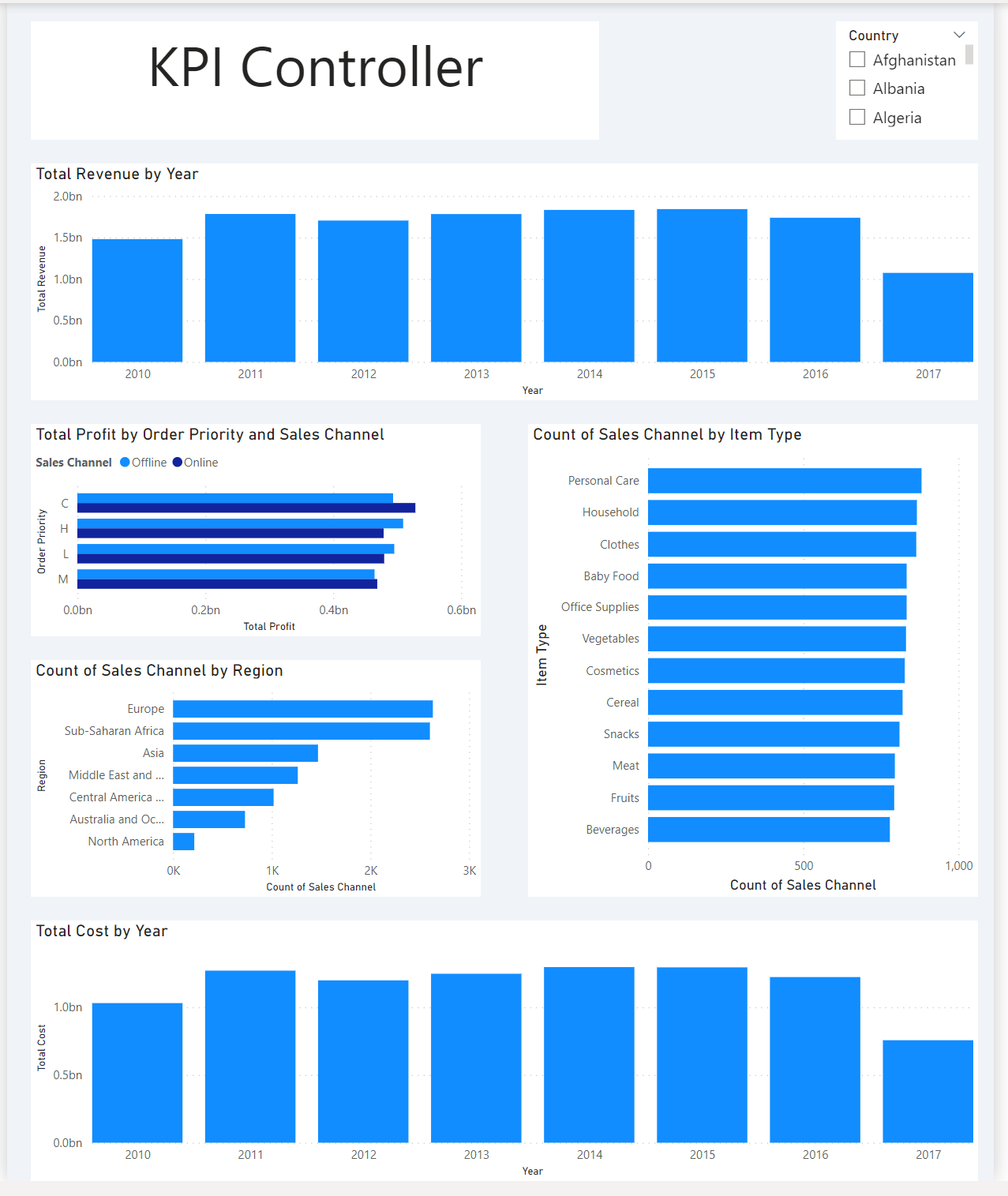
با تنظیم اندازه صفحه، یکی از مهمترین نکات این است که ویژوالها (نمودارها، جداول و کارتهای اطلاعاتی) باید مجدد در جای مناسب قرار گیرند. دلیل این موضوع این است که تغییر ابعاد صفحه باعث میشود چینش قبلی المانها به هم بخورد و داشبورد شما نامرتب یا شلوغ به نظر برسد.
برای داشتن یک طراحی حرفه ای داشبورد، بعد از تغییر اندازه صفحه، باید هر ویژوال را با دقت بررسی کنید و مطمئن شوید که:
-
فاصله بین ویژوالها به اندازه کافی باشد تا داشبورد شلوغ به نظر نرسد.
-
اطلاعات مهم در بالاترین و قابل مشاهدهترین قسمت صفحه قرار گرفته باشند.
-
نمودارها و جداول با اندازه مناسب نمایش داده شوند تا خوانایی آنها حفظ شود.
-
المانهای گرافیکی و پسزمینهها با ویژوالها هماهنگ باشند تا جذابیت بصری داشبورد حفظ شود.
بازچینی ویژوالها بعد از تغییر اندازه صفحه، یکی از مراحل کلیدی برای رسیدن به طراحی حرفه ای داشبورد است. رعایت این مرحله باعث میشود داشبورد شما هم کاربردی باشد و هم تجربه کاربری بهتری ارائه دهد.

وجود فضای خالی در پایین داشبورد
یکی از نکات مهم در طراحی حرفه ای داشبورد، مدیریت فضاهای خالی و جایگذاری ویژوالها است. بهعنوان مثال، دو نمودار مهم ما، یعنی نمودار هزینه و درآمد به تفکیک سال، جزو ویژوالهایی هستند که باید در بخش بالایی یا دید اول داشبورد قرار گیرند تا کاربران سریعترین دسترسی را به اطلاعات کلیدی داشته باشند.
سه نمودار دیگر را میتوان در وسط صفحه قرار داد و برای بهتر دیده شدن ویژوالها، رنگ پسزمینه داشبورد را تغییر داد. استفاده از رنگ پسزمینه مناسب باعث میشود نمودارها و کارتهای اطلاعاتی بهتر خودشان را نشان دهند و داشبورد جذابیت بصری بیشتری پیدا کند. برای این منظور میتوان از رنگهای ملایم و هماهنگ با فرمت RGB استفاده کرد؛ برای مثال:
RGB(240,243,247)
این رنگ، پسزمینهای روشن و ملایم ایجاد میکند که تمرکز کاربر روی نمودارها و دادهها باقی بماند و از شلوغی بصری جلوگیری شود.
رعایت این نکته، یعنی استفاده از فضای مناسب و رنگبندی اصولی، یکی از مراحل کلیدی در طراحی حرفه ای داشبورد است و باعث میشود گزارشها هم خواناتر باشند و هم تجربه کاربری بهتری ارائه دهند.
با مدیریت فضای خالی و چینش دقیق ویژوالها، شما میتوانید طراحی حرفه ای داشبورد خود را به مرحلهای برسانید که هم جذاب و هم کاربردی باشد و تمام اطلاعات مهم به راحتی در دسترس کاربر قرار گیرد.
استفاده از اسلایسر در پاور بی ای
اسلایسر در Power BI یکی از ابزارهای بسیار مهم برای فیلترینگ دادهها و ایجاد تعامل در داشبورد است. با استفاده از اسلایسر، کاربران میتوانند به راحتی بخشهای مختلف داده را فیلتر کرده و گزارشها را مطابق نیاز خود مشاهده کنند.
برای تنظیم اسلایسر میتوان مراحل زیر را در نظر گرفت:
-
ابتدا اسلایسر را به صفحه داشبورد اضافه کنید و ستون مورد نظر برای فیلتر را انتخاب نمایید.
-
از قسمت Values میتوانید رنگ فونت آیتمهای اسلایسر را تغییر دهید. پیشنهاد میشود رنگ فونت را کمی به سمت خاکستری یا طوسی نزدیک کنید. با این کار، آیتمهایی که در اسلایسر انتخاب نشدهاند به صورت کمرنگتر نمایش داده میشوند و کاربران راحتتر میتوانند موارد انتخابشده را تشخیص دهند.
-
برای ایجاد تجربه کاربری بهتر، میتوان اندازه و چینش اسلایسر را به گونهای تنظیم کرد که با سایر ویژوالهای داشبورد هماهنگی داشته باشد و فضای خالی صفحه به شکل بهینه استفاده شود.
رعایت این نکات باعث میشود طراحی حرفه ای داشبورد شما کاملتر شود و کاربران تجربهای بهتر از تعامل با گزارشها داشته باشند. همچنین استفاده مناسب از رنگ و فونت در اسلایسر، باعث میشود اطلاعات انتخابشده و انتخابنشده به صورت واضح و قابل فهم نمایش داده شوند.

اصلاح عناوین و تنظیمات نمودارها
پس از انجام مراحل قبلی، وقت آن رسیده است تا عناوین هر ویژوال را بررسی و اصلاح کنیم. این عناوین شامل Legendها نیز میشوند و میتوان آنها را به گونهای تغییر داد که برای کاربران واضح و قابل فهم باشند. انتخاب نام مناسب برای عناوین و Legendها یکی از اصول مهم در طراحی حرفه ای داشبورد است و باعث میشود کاربران بدون سردرگمی، اطلاعات مورد نیاز خود را دریافت کنند.
همچنین Data Labelها نقش بسیار مهمی در خوانایی نمودارها دارند. با استفاده از Data Labelها، کاربران میتوانند مقادیر دقیق هر بخش از نمودار را مشاهده کنند. هنگام تنظیم Data Label، باید مشخص کنید که مقادیر بر اساس چه واحدی نمایش داده شوند؛ برای مثال میلیون، میلیارد یا هر واحد متناسب با دادهها. این کار باعث میشود نمودارها دقیقتر و قابل فهمتر باشند و تجربه کاربری بهبود یابد.
تغییر نوع نمودارها بر اساس ماهیت دادهها
برای دو نمودار Bar Chart که در بالای گزارش و پایین آن قرار دارند، بهتر است به جای Bar Chart از Line Chart استفاده کنیم. دلیل این تغییر این است که دادههای این نمودارها ماهیت ترند و زمانی دارند و هدف ما بررسی تغییرات در گذر زمان است.
استفاده از Line Chart برای دادههای ترندی مزایای زیر را دارد:
-
نمایش واضح روند تغییرات در طول زمان
-
قابل فهمتر بودن مقایسه مقادیر در ماهها یا سالهای مختلف
-
هماهنگی بیشتر با طراحی کلی داشبورد و تمرکز روی تحلیل روندها
رعایت این نکات باعث میشود طراحی حرفه ای داشبورد شما کاملتر شود و کاربران بتوانند تحلیل دقیقتر و بهتری از دادهها داشته باشند.
استفاده از پسزمینه بهتر برای داشبورد
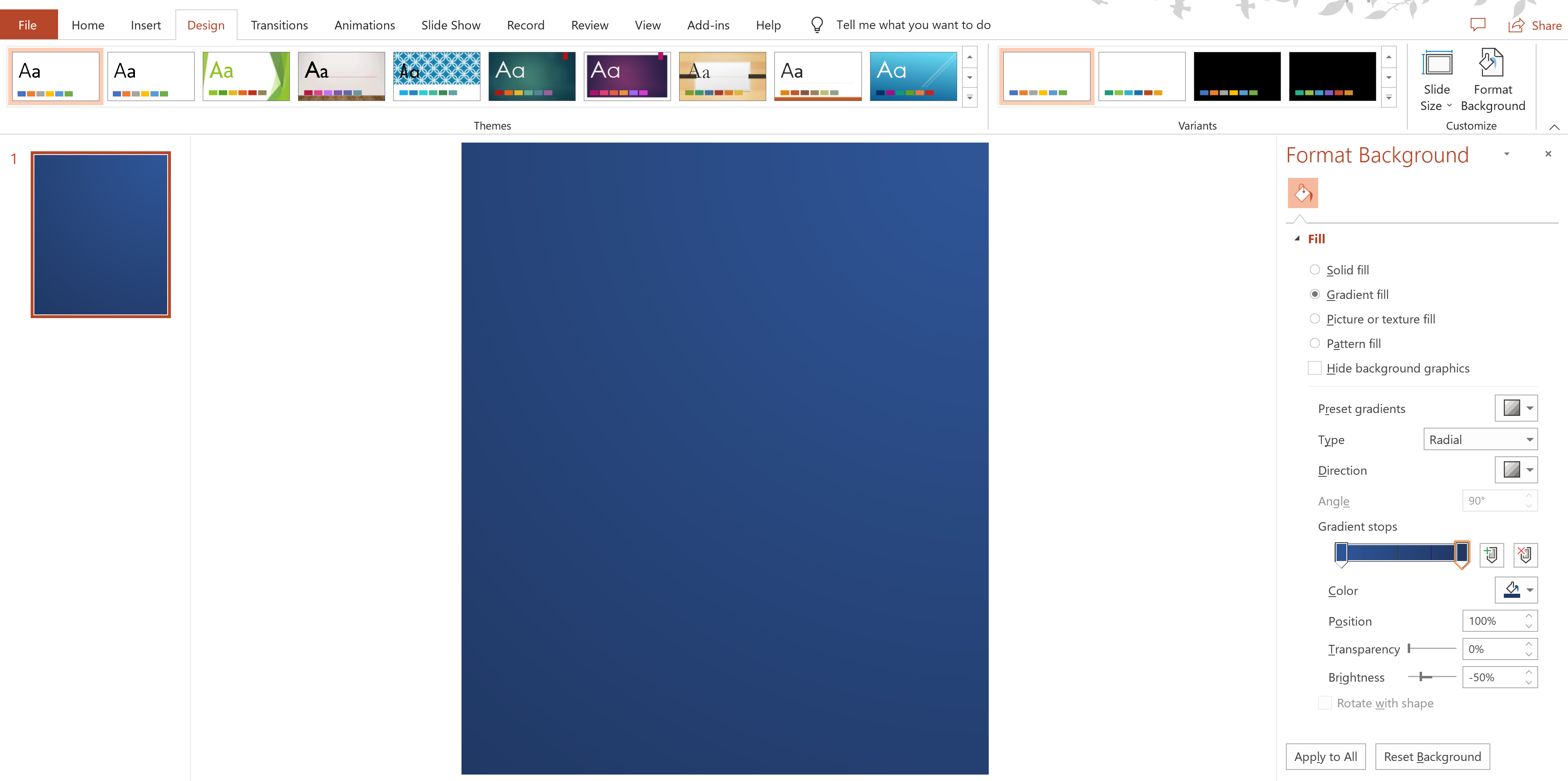
میتوانید برای داشبورد خود پسزمینهای حرفهایتر نسبت به رنگی که در ابتدا انتخاب کردید، ایجاد کنید تا جذابیت بصری داشبورد افزایش یابد. در این مثال، از PowerPoint استفاده میکنیم، چرا که این نرمافزار در اکثر سیستمها موجود است و ابزارهای ساده و کاربردی برای طراحی پسزمینه ارائه میدهد.
برای شروع، از قسمت Slide Size سایز مناسب را انتخاب کنید. با توجه به اینکه سایز گزارش ما در Power BI 1200 در 1000 پیکسل است، بهتر است در PowerPoint نیز همین سایز را اعمال کنیم تا پسزمینه دقیقاً متناسب با اندازه داشبورد باشد و نیاز به تغییر سایز یا کشیدگی تصویر نداشته باشیم.
همچنین میتوان از گرادیانتها و افکتهای رنگی موجود در PowerPoint استفاده کرد تا پسزمینه جذابتر شود و المانهای ویژوال بهتر خودشان را نشان دهند. توجه داشته باشید که استفاده از رنگهای ملایم و هماهنگ با تم داشبورد باعث میشود تمرکز کاربر روی دادهها باقی بماند و داشبورد شلوغ به نظر نرسد.
در نهایت، بهتر است خروجی پسزمینه را به فرمت SVG ذخیره کنید. با این کار، سایز پسزمینه در گزارش تغییر نمیکند و کیفیت تصویر در اندازههای مختلف حفظ خواهد شد. این مرحله، یکی از نکات مهم در طراحی حرفه ای داشبورد است که باعث میشود ویژوالها دقیق و منظم نمایش داده شوند و ظاهر داشبورد جذاب و حرفهای باقی بماند.
تنظیم پسزمینه در Power BI
در Power BI، برای استفاده از پسزمینه سفارشی، از قسمت Canvas Background فایل پسزمینه خود را انتخاب کنید. سپس گزینه Image Fit را روی حالت Fit قرار دهید تا تصویر به صورت کامل و بدون کشیدگی روی صفحه نمایش داده شود. این تنظیم باعث میشود پسزمینه دقیقاً با اندازه داشبورد هماهنگ باشد و ویژوالها به درستی در صفحه قرار بگیرند.
با توجه به رنگ پسزمینه، ممکن است نیاز باشد برخی تغییرات ظاهری در گزارش خود ایجاد کنید. برای مثال، رنگها و فونتهای ویژوالها باید با پسزمینه هماهنگ باشند تا خوانایی حفظ شود و المانها برجسته دیده شوند.
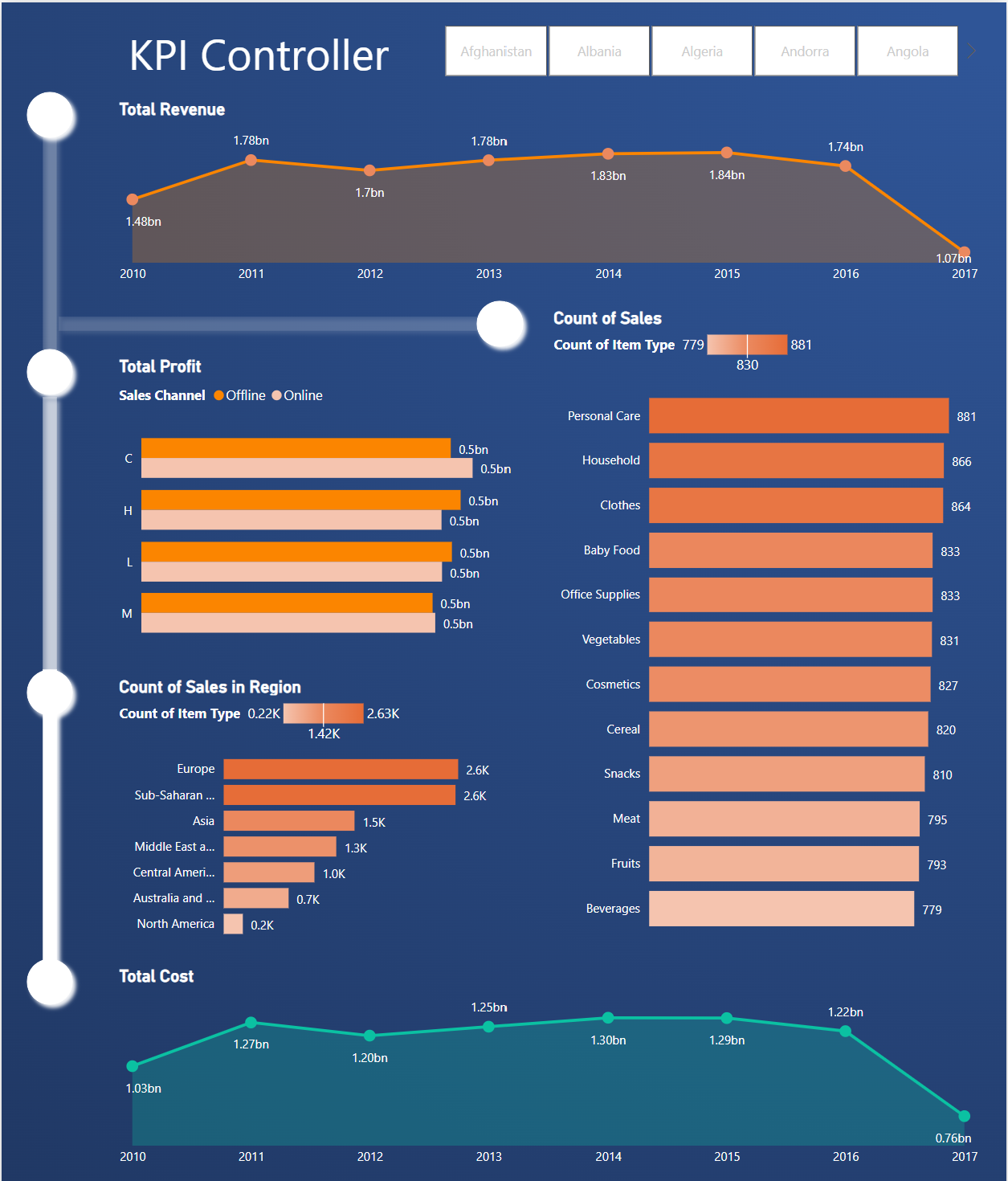
در این مثال، برای داشتن یک طراحی حرفه ای داشبورد، تمامی رنگهای پسزمینه ویژوالها را حذف کردهایم تا ویژوالها کاملاً با پسزمینه جدید هماهنگ شوند و جلوه بصری بهتری داشته باشند. این کار باعث میشود تمرکز کاربر روی دادهها باشد و داشبورد ظاهری تمیز، منظم و حرفهای داشته باشد.
رعایت این نکات، به ویژه هماهنگی پسزمینه و ویژوالها، یکی از مراحل مهم در طراحی حرفه ای داشبورد است که تجربه کاربری و جذابیت بصری گزارش شما را به طور چشمگیری افزایش میدهد.

استفاده از رنگ و المانهای گرافیکی برای جذابیت داشبورد
استفاده از رنگهای مناسب و هماهنگ با محتوای ویژوالها، یکی از نکات بسیار مهم در طراحی حرفه ای داشبورد است. رنگها باعث میشوند نمودارها و جداول شما جذابتر شوند و توجه کاربران به اطلاعات کلیدی جلب شود.
شما میتوانید پالتهای رنگی زیبا و هماهنگ با تم کلی داشبورد انتخاب کرده و به گزارش خود اضافه کنید. این کار باعث میشود داشبورد هم خواناتر باشد و هم جلوه بصری حرفهای داشته باشد. برای مثال، در بارچارتها میتوان از گرادیانت (Gradient) استفاده کرد:
-
به قسمت Bars بروید
-
گزینه Format Style را انتخاب کنید
-
رنگ را به حالت Gradient تغییر دهید
استفاده از گرادیانت، به ویژه در بارچارتها، باعث میشود نمودارها عمق و جذابیت بیشتری پیدا کنند و روند دادهها بهتر دیده شود.
در این مثال، برای زیبایی بیشتر، ویژوالها را کمی به سمت راست منتقل کردهایم تا بتوانیم دایرههایی در کنار عناوین آنها اضافه کنیم. این دایرهها قابلیت شخصیسازی دارند:
-
میتوانید داخل آنها شمارههایی قرار دهید تا ارتباط بین ویژوالها و توضیحات گزارش برای خواننده راحتتر شود
-
میتوانید با تغییر رنگ دایرهها جلوه بصری داشبورد را افزایش دهید
رعایت این نکات باعث میشود داشبورد شما نه تنها کاربردی و قابل فهم باشد، بلکه از لحاظ بصری نیز جذاب و حرفهای به نظر برسد. این مرحله، یکی از کلیدیترین مراحل در طراحی حرفه ای داشبورد است که تجربه کاربری را به شدت بهبود میبخشد و گزارش شما را از حالت ساده به یک داشبورد حرفهای و چشمنواز ارتقا میدهد.
عالی بود واقعا
دست شما درد نکنه
خیلی خوب بود ، لطفا از این آموزش ها بیشتر بذارید